알고리즘 사이트 배포 - 도메인 등록 (2)
배포한 사이트는 IP 주소로 접속할 수 있지만, 사용자가 기억하고 입력하기 어렵다. 도메인으로도 접속할 수 있도록 설정해 보자.
1. 도메인 구매
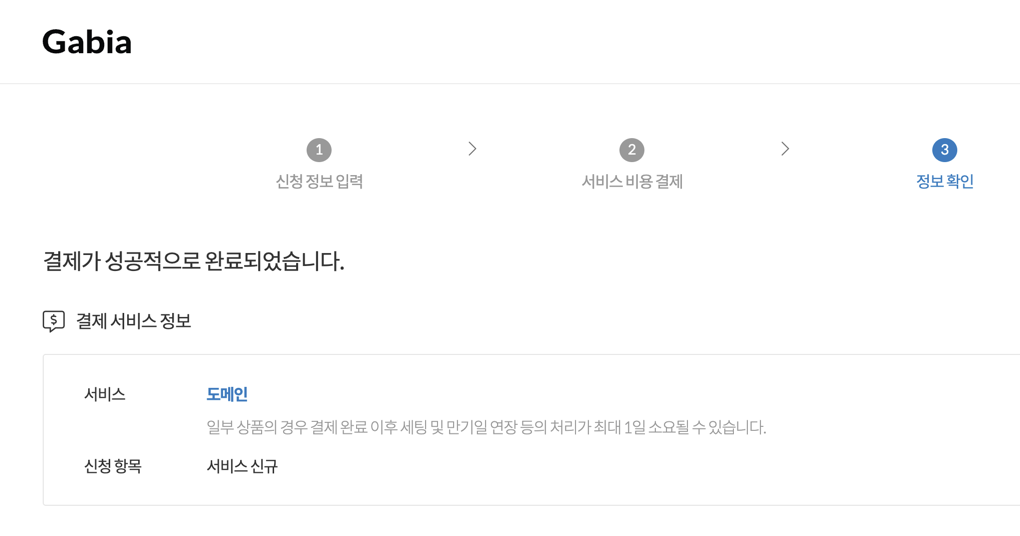
도메인 등록 기관(Domain Registrar)에서 도메인을 구매해야 한다. 가비아, GoDaddy, Cloudflare 등에서 구매할 수 있다. 나는 가비아에서 구매하였고, 가격은 첫해 19,800원, 연장 시 26,400원이었다.
2. Elastic IP 발급
도메인의 A 레코드는 도메인을 서버의 IP 주소로 연결한다. EC2 인스턴스에 자동 할당된 퍼블릭 IPv4 주소는 변경될 수 있으므로 고정 IP가 필요하다.
Elastic IP를 할당하고 인스턴스에 연결하면 고정된 퍼블릭 IPv4 주소를 사용할 수 있다. Elastic IP는 요금이 부과된다.
- EC2의 Elastic IP(탄력적 IP) 메뉴에서 Elastic IP를 생성한다.
- 생성한 IP를 선택하고 작업 → 탄력적 IP 주소 연결로 이동한다.
- 연결할 인스턴스와 Private IP를 선택한다.
이제 http://<Elastic-IP>로 접속할 수 있다.
3. DNS에 A 레코드 추가
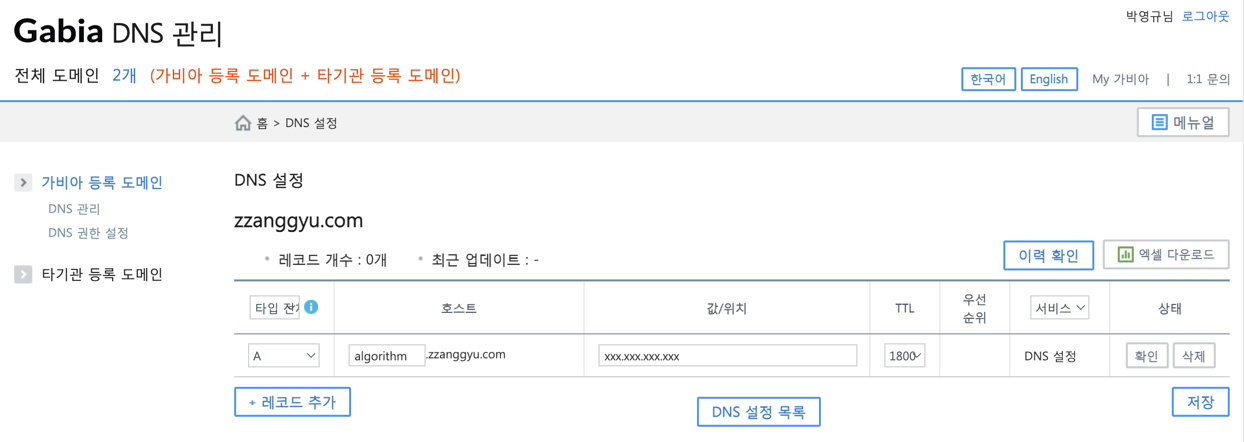
DNS 설정에 타입, 호스트, IP를 입력한다.
- 타입:
A - 호스트:
@또는 서브 도메인 - IP: 인스턴스에 할당한 Elastic IP
서브 도메인: 기본 도메인 앞에 붙여 서비스나 용도를 구분하는 주소
기본 도메인이
zzanggyu.com이고 호스트를algorithm으로 설정하면algorithm.zzanggyu.com이 된다.
4. Nginx에 도메인 설정
Nginx가 해당 도메인의 요청을 처리하도록 server_name을 설정한다.
sudo nano /etc/nginx/nginx.conf아래 설정을 찾아서 도메인 주소로 변경한다.
server_name _;위 설정을 아래와 같이 변경한다.
server {
    listen       80;
    listen       [::]:80;
    server_name  algorithm.zzanggyu.com;
    root         /usr/share/nginx/html;
    ...
}
설정을 검사하고 반영한다.
sudo nginx -t
sudo systemctl reload nginx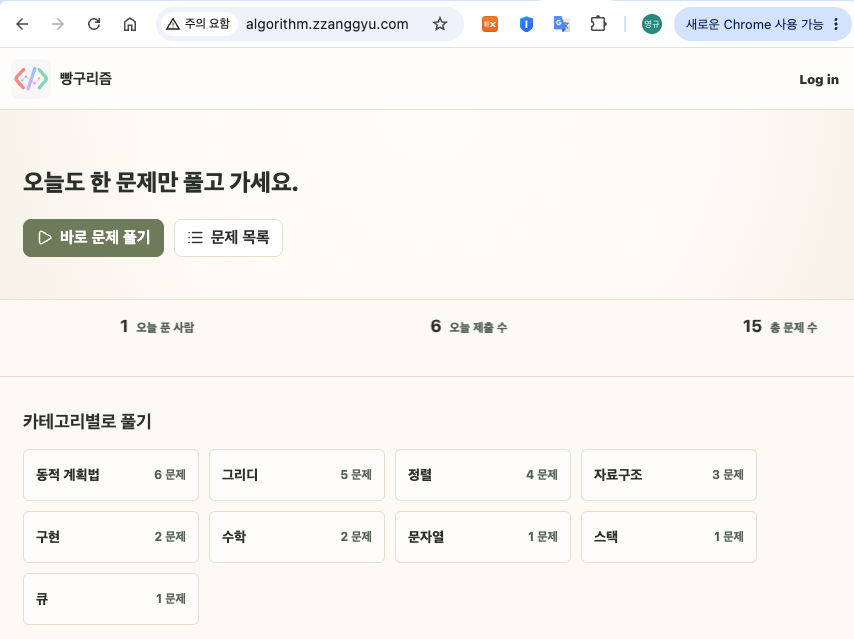
이제 우리 도메인으로 접속이 가능해졌다. 다음은 HTTPS를 설정해보자.
다음에 계속…