Docker로 배포 관리하기
0. 기존 배포 방식
기존에 동작하던 프로세스는 다음과 같다.
- Frontend daemon
- Backend daemon
- PostgreSQL Docker container
- Judge Worker Docker container
수정 사항을 배포하려면 DB 마이그레이션, 프론트엔드 중지, 빌드 및 배포, 백엔드 중지, 빌드 및 배포, 채점 서버 중지, 빌드, 실행 과정을 거쳐야 했다. Docker를 도입해 이 배포 과정을 간단하게 만들어 보자.
1. Backend
Dockerfile 생성
FROM eclipse-temurin:21-jdk-alpine AS builder

WORKDIR /app

COPY gradlew .
COPY gradle gradle
COPY build.gradle settings.gradle ./

RUN chmod +x gradlew
RUN ./gradlew dependencies --no-daemon

COPY src src

RUN ./gradlew clean build --no-daemon

RUN cp "$(find build/libs -maxdepth 1 -type f -name '*.jar' ! -name '*-plain.jar')" /app/app.jar

FROM eclipse-temurin:21-jre-alpine AS runtime

WORKDIR /app

RUN addgroup -S app && adduser -S app -G app

COPY --from=builder --chown=app:app /app/app.jar /app/app.jar

USER app

EXPOSE 8080

ENTRYPOINT ["java", "-jar", "/app/app.jar"]Dockerfile을 생성한 후 이미지를 빌드하고 컨테이너를 실행해야 한다.
빌드
docker build -t ps-backend ./backend실행
docker run -d \
    --name ps-backend \
    --restart unless-stopped \
    -p 127.0.0.1:8080:8080 \
    --env-file /etc/ps-platform/backend.env \
    ps-backend
env파일에 접근할 권한이 없다면sudo로 명령어를 실행하면 된다.
문제 상황: Backend가 DB에 접근하지 못함
env파일의DB_HOST가127.0.0.1이라면 백엔드 컨테이너는 자신의 컨테이너에서 실행 중인 DB를 찾는다.env파일의DB_HOST를 DB 컨테이너 이름으로 변경하면 해결된다.- 두 컨테이너의 네트워크가 다르다면 같게 설정해야 한다.
docker run옵션에--network infra_default를 추가한다.
실행한 컨테이너를 중지하고 삭제하려면 다음 명령어를 사용한다.
docker stop ps-backend
docker rm ps-backend
2. Frontend
  인터넷
     ↓ 80/443
  web 컨테이너(Nginx + React dist)
     ├─ /*      → React 정적 파일 직접 제공
     └─ /api/* → backend:8080

  backend
     └─ postgres:5432

  judge-worker
     ├─ backend:8080
     └─ Docker socket → 채점 컨테이너 실행
프론트엔드 폴더에 nginx.conf 파일을 생성한다.
server {
    listen 80;
    server_name algorithm.zzanggyu.com;

    return 301 https://$host$request_uri;
}

server {
    listen 443 ssl;
    server_name algorithm.zzanggyu.com;

    ssl_certificate /etc/letsencrypt/live/algorithm.zzanggyu.com/fullchain.pem;
    ssl_certificate_key /etc/letsencrypt/live/algorithm.zzanggyu.com/privkey.pem;

    root /usr/share/nginx/html;
    index index.html;

    location /api/ {
        proxy_pass http://ps-backend:8080; # 백엔드 컨테이너 이름

        proxy_http_version 1.1;
        proxy_set_header Host $host;
        proxy_set_header X-Real-IP $remote_addr;
        proxy_set_header X-Forwarded-For $proxy_add_x_forwarded_for;
        proxy_set_header X-Forwarded-Proto $scheme;
    }

    location / {
        try_files $uri $uri/ /index.html;
    }
}
프론트엔드 Dockerfile 작성
FROM node:22-alpine AS builder

WORKDIR /app

COPY package.json package-lock.json ./

RUN npm ci

COPY . .

RUN npm run build

FROM nginx:1.28.3-alpine AS runtime

COPY nginx.conf /etc/nginx/conf.d/default.conf
COPY --from=builder /app/dist /usr/share/nginx/html

EXPOSE 80
.dockerignore 파일 작성
node_modules
dist
.git
.gitignore
.DS_Store
*.log
빌드
docker build -t ps-web ./frontend테스트를 위해 사용하지 않는 8088번 포트에서 임시로 실행한다.
docker run -d \
    --name ps-web \
    --restart unless-stopped \
    --network infra_default \
    -p 8088:80 \
    ps-web
테스트를 위해 8088번 포트를 외부에 임시로 공개한다.
AWS 인바운드 규칙에서 8088번 포트를 열면
http://<domain>:8088로 접속할 수 있다. 테스트가 끝나면 인바운드 규칙을 제거한다.

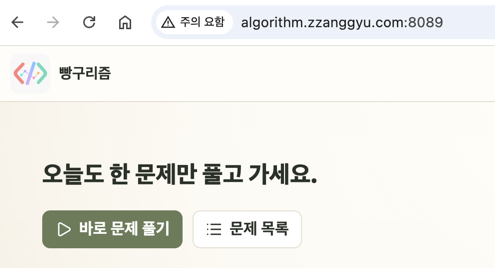
이제 실행하면 된다. 기존 Nginx를 종료하고 Docker로 실행해야 하는데, 그 사이에 몇 초간 서비스가 중단될 수 있으므로 이 점에 유의하자.
sudo systemctl stop nginx

docker run -d \
    --name ps-web \
    --restart unless-stopped \
    --network infra_default \
    -p 80:80 \
    -p 443:443 \
    -v /etc/letsencrypt:/etc/letsencrypt:ro \
    ps-web
현재 인증서 재발급 방식은 다음과 같다.
Certbot이 호스트 디렉터리에 파일 생성
           ↓
컨테이너 Nginx는 해당 디렉터리를 모름
           ↓
Let’s Encrypt가 파일을 찾지 못함
           ↓
인증서 갱신 실패
따라서 컨테이너 Nginx 방식에 맞게 수정해야 한다. 자세한 내용은 별도 게시글에서 작성하겠다.
3. Judge Worker (채점 서버)
FROM golang:1.26.4-alpine AS builder

WORKDIR /app

COPY go.mod ./
RUN go mod download

COPY . .

RUN CGO_ENABLED=0 GOOS=linux \
    go build \
    -trimpath \
    -ldflags="-s -w" \
    -o /out/judge-worker \
    ./cmd/judge-worker

FROM alpine:3.23 AS runtime

RUN apk add --no-cache \
    ca-certificates \
    docker-cli

WORKDIR /app

COPY --from=builder /out/judge-worker ./judge-worker

ENTRYPOINT ["./judge-worker"]
.dockerignore 작성
.git
.gitignore
.gocache
build
*.log
.env
.env.*
!.env.example
이미지 빌드
docker build -t ps-judge-worker ./judge-worker환경 변수 파일의 백엔드 주소 수정
# BACKEND_BASE_URL=http://127.0.0.1:8080
BACKEND_BASE_URL=http://ps-backend:8080
채점 코드를 임시로 저장할 폴더 /var/lib/ps-platform/judge-work를 생성한다.
실행
sudo docker run -d \
    --name ps-judge-worker \
    --restart unless-stopped \
    --network infra_default \
    --env-file /etc/ps-platform/judge-worker.env \
    -e TMPDIR=/var/lib/ps-platform/judge-work \
    -v /var/run/docker.sock:/var/run/docker.sock \
    -v /var/lib/ps-platform/judge-work:/var/lib/ps-platform/judge-work \
    ps-judge-worker
4. PostgreSQL을 Backend에서만 접근 가능하도록 변경
기존에 포트가 열려 있던 PostgreSQL 컨테이너를 중지하고 제거한 후 다시 실행한다.
sudo docker run -d \
    --name ps-platform-postgres \
    --restart unless-stopped \
    --network infra_default \
    -e POSTGRES_DB=ps_platform \
    -e POSTGRES_USER=ps_user \
    -e POSTGRES_PASSWORD_FILE=/run/secrets/postgres_password \
    -v /etc/ps-platform/postgres-password:/run/secrets/postgres_password:ro,Z \
    -v infra_ps-postgres-data:/var/lib/postgresql/data \
    --health-cmd="pg_isready -U ps_user -d ps_platform" \
    --health-interval=10s \
    --health-timeout=5s \
    --health-retries=5 \
    postgres:16 \
    postgres -c timezone=UTC
위 명령어에는 -p 옵션이 없다.
이때 비밀번호는 파일에 저장해 경로를 지정한다.
5. Compose
Docker 명령어를 매번 입력하는 것은 번거롭다. compose.yaml을 이용하면 옵션을 문서화하고 실행도 간편하게 할 수 있다.
Composerize에 위 docker run 명령어들을 붙여 넣으면 compose.yaml 파일을 얻을 수 있다.
그 내용을 살짝 수정하여 compose.prod.yaml 파일로 저장한다.
name: ps-platform

x-logging: &default-logging
    driver: json-file
    options:
        max-size: "10m"
        max-file: "3"

services:
    ps-backend:
        image: ps-backend:latest
        restart: unless-stopped
        depends_on:
            ps-postgres:
                condition: service_healthy
        networks:
            - app
            - database
        env_file:
            - /etc/ps-platform/backend.env
        logging: *default-logging

    ps-web:
        image: ps-web:latest
        restart: unless-stopped
        depends_on:
            - ps-backend
        networks:
            - app
        ports:
            - 80:80
            - 443:443
        volumes:
            - /etc/letsencrypt:/etc/letsencrypt:ro
        logging: *default-logging

    ps-judge-worker:
        image: ps-judge-worker:latest
        restart: unless-stopped
        depends_on:
            - ps-backend
        networks:
            - app
        env_file:
            - /etc/ps-platform/judge-worker.env
        environment:
            - TMPDIR=/var/lib/ps-platform/judge-work
        volumes:
            - /var/run/docker.sock:/var/run/docker.sock
            - /var/lib/ps-platform/judge-work:/var/lib/ps-platform/judge-work
        logging: *default-logging

    ps-postgres:
        restart: unless-stopped
        networks:
            - database
        environment:
            - POSTGRES_DB=ps_platform
            - POSTGRES_USER=ps_user
            - POSTGRES_PASSWORD_FILE=/run/secrets/postgres_password
        volumes:
            - /etc/ps-platform/postgres-password:/run/secrets/postgres_password:ro,Z
            - infra_ps-postgres-data:/var/lib/postgresql/data
        healthcheck:
            test: ["CMD-SHELL", "pg_isready -U ps_user -d ps_platform"]
            interval: 10s
            timeout: 5s
            retries: 5
        image: postgres:16
        command: ["postgres", "-c", "timezone=UTC"]
        logging: *default-logging

networks:
    app:
        driver: bridge
    database:
        driver: bridge
        internal: true

volumes:
    infra_ps-postgres-data:
        external: true
        name: infra_ps-postgres-data
문법 검사
sudo docker compose -f infra/compose.prod.yaml config --quiet모든 컨테이너를 중지한 후 Compose 명령어로 다시 실행하자.
docker stop ps-web
docker stop ps-judge-worker
docker stop ps-backend
docker stop ps-platform-postgres

sudo docker compose -f infra/compose.prod.yaml up -d
6. 재배포 방식
sudo docker compose -f infra/compose.prod.yaml up -d --build--build 옵션을 사용하면 이미지를 새로 빌드하고, 변경된 서비스의 컨테이너를 다시 생성한다. 별도로 docker compose down을 실행할 필요는 없다.
단, --build는 Compose 파일에 build 설정이 있을 때만 의미가 있다.
services:
    backend:
      build:
        context: ../backend
      image: ps-backend:latest
backend 폴더에 Dockerfile이 있어야 하며, 경로는 Compose 파일을 기준으로 작성한다.
이제 docker compose up 명령어로 재배포할 수 있다.