메일 전송 기능 구현
메일 전송 기능을 구현하는 과정을 순서대로 알아보자.
1. 의존성 추가
implementation 'org.springframework.boot:spring-boot-starter-mail'2. 컨트롤러와 DTO 구현
메일 전송 기능을 구현하기에 앞서 MVC 패턴에 맞춰 기본 구조를 먼저 구현한다.
MailController
@RestController
public class MailController {
    private final MailService mailService;

    public MailController(MailService mailService) {
        this.mailService = mailService;
    }

    @PostMapping("/mail/send")
    public MailResponse create(@RequestBody MailCreateRequest request) {
        mailService.send(request);
        return new MailResponse("문의가 접수되었습니다.");
    }
}
요청 DTO
public record MailCreateRequest(
        String email,
        String subject,
        String message
) {
}
응답 DTO
public record MailResponse(
        String message
) {
}
3. 서비스에 JavaMailSender 주입
서비스를 구현한 후 JavaMailSender를 주입한다.
JavaMailSender는 위에서 등록한 의존성에 포함되어 있다.- 메일 설정이 있으면 Spring Boot가
JavaMailSender를 자동으로 빈으로 등록한다.
@Service
public class MailService {
    private final JavaMailSender mailSender;

    public MailService(JavaMailSender mailSender) {
        this.mailSender = mailSender;
    }
}
4. application.yaml 파일 설정
사실 위 코드만으로는 Spring Boot가 JavaMailSender를 자동으로 빈 등록하지 못한다.
***************************
APPLICATION FAILED TO START
***************************

Description:

Parameter 0 of constructor in hello.mail.MailService required a bean of type 'org.springframework.mail.javamail.JavaMailSender' that could not be found.


Action:

Consider defining a bean of type 'org.springframework.mail.javamail.JavaMailSender' in your configuration.
메일 설정이 있어야 Spring Boot 자동 구성이 JavaMailSender를 만들어준다.
Gmail로 설정해보자.
1) 비밀번호 생성
설정을 할 때는 이메일과 앱 비밀번호가 필요하다. 앱 비밀번호는 아래 경로에서 생성한다.
계정 - 보안 - 2단계 인증 - 앱 비밀번호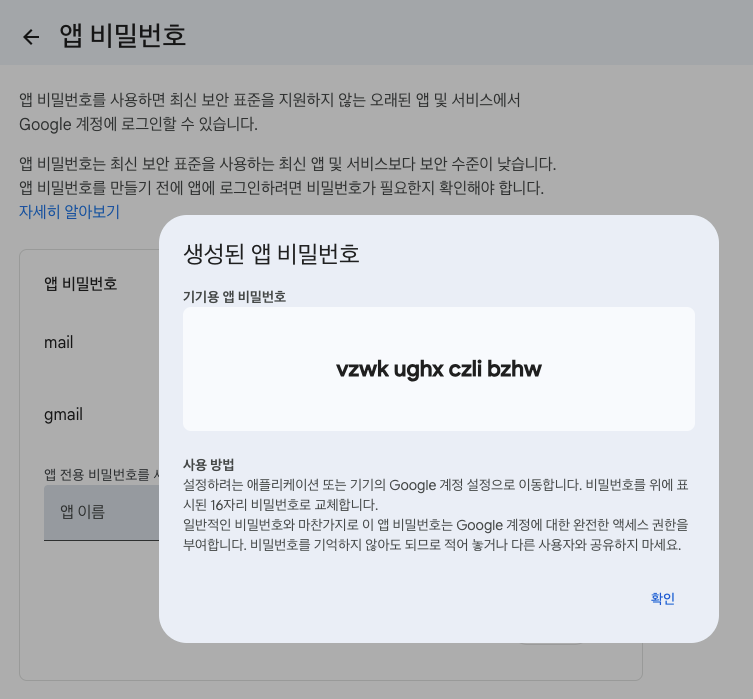
이렇게 앱 이름을 입력하면 비밀번호가 생성된다. 비밀번호는 한 번만 보여주므로 따로 기록해둔다.(위 비밀번호는 삭제했다.)
2) 설정 작성
application.yaml 파일에 설정을 추가한다. username, password는 본인 것으로 작성한다.
spring:
  mail:
    host: smtp.gmail.com
    port: 587
    username: your-email@gmail.com
    password: app-password
    properties:
      mail:
        smtp:
          auth: true
          starttls:
            enable: true
설정을 추가하고 다시 애플리케이션을 실행하면 정상적으로 동작한다. JavaMailSender가 빈으로 등록된 것이다.
비밀번호는 설정 파일이 아닌 환경변수로 등록하는 것이 보안에 좋다.
예를 들어
MAIL_USERNAME,MAIL_PASSWORD를 환경변수로 등록하고 설정 파일에서는${MAIL_USERNAME},${MAIL_PASSWORD}처럼 참조한다.
Gmail뿐만 아니라 Naver, 회사 메일처럼 SMTP 서버를 제공하는 서비스도 사용할 수 있다.
5. 서비스에 메일 전송 메서드 구현
SimpleMailMessage를 만들고 내용을 직접 추가하여 메일을 만든다.mailSender의send메서드를 호출하여 메일을 보낸다.- 메일 서버 문제, 인증 실패, 네트워크 문제 등으로 메일 전송에 실패할 수 있으므로,
MailException예외를 처리해야 한다.
- 메일 서버 문제, 인증 실패, 네트워크 문제 등으로 메일 전송에 실패할 수 있으므로,
public void send(MailCreateRequest request) {
    SimpleMailMessage message = new SimpleMailMessage();
    message.setTo("admin@gmail.com"); // 받는 사람 이메일
    message.setReplyTo(request.email()); // 답장할 때 받을 사람 이메일
    message.setSubject("[문의] " + request.subject()); // 제목
    message.setText(request.message()); // 본문
    try {
        mailSender.send(message);
    } catch (MailException e) {
        throw new MailSendFailedException();
    }
}
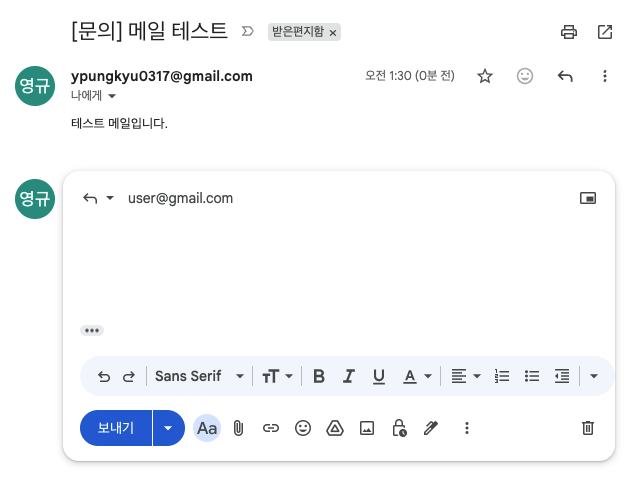
답장할 때 받을 사람 이메일을 설정하면 메일에서 답장을 누를 때 작성한 이메일이 자동으로 채워진다.
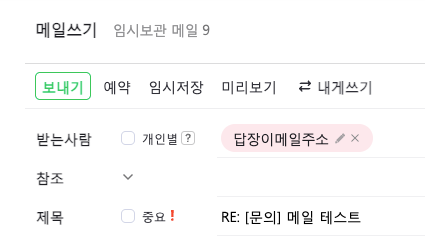
요청의 email을 답장 이메일 주소라고 작성하여 요청을 보낸 후 받은 메일에서 답장을 눌러보니 아래처럼 메일 값이 채워져 있는 것을 볼 수 있다.
6. 요청
뷰를 만들기가 귀찮아서, 뷰 없이 curl 명령어로 API를 호출해보았다.
curl -X POST http://localhost:8080/mail/send \
  -H "Content-Type: application/json" \
  -d '{
    "email": "user@gmail.com",
    "subject": "메일 테스트",
    "message": "테스트 메일입니다."
  }'
대략 2~3초 정도 후에 메일이 도착하는 것을 확인했다.